Подключение платежного терминала Сбербанк (Android)
Для работы со Сбербанком к Кассе МойСклад можно подключить платежный терминал Сбербанк.
Особенности подключения и работы с терминалом Сбербанк для Кассы МойСклад на Android описаны в этой статье, для Кассы МойСклад на Windows — в статье Подключение платежного терминала Сбербанк (Windows).
Подключение терминала Сбербанк (Android)
- В Кассе МойСклад перейдите в основное меню и выберите Настройки → Платежный терминал → Подключить.

- Выберите терминал Сбербанк.
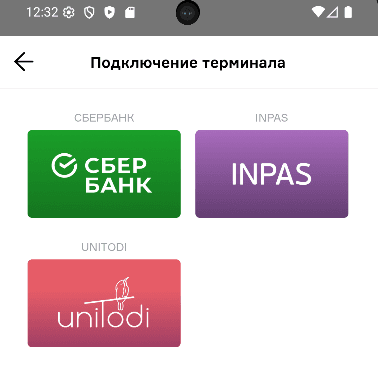
- Укажите данные для подключения:
- IP-адрес терминала — чтобы узнать IP-адрес, в правом верхнем углу нажмите Pay несколько раз до появления экрана ввода пароля. Введите пароль, обычно это четыре последнии цифры серийного номера терминала или просто «q». Настройте подключение по Wi-Fi. Там же в настройках подключения будет указан IP-адрес.
- Порт — укажите порт подключения.
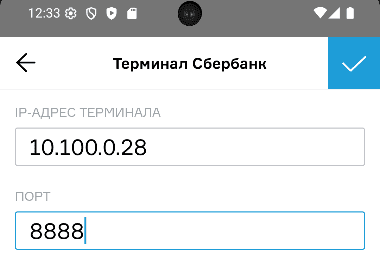
- Дождитесь подключения терминала.
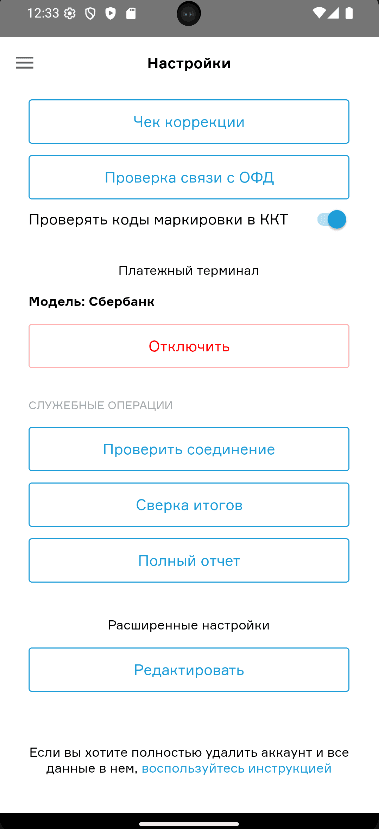
- После подключения в Кассе доступны:
- Проверка соединения — нажмите на кнопку Проверить соединение, если необходимо убедиться, что терминал подключен;
- Сверка итогов — нажмите на кнопку Сверка итогов, чтобы отправить в банк отчет о проведенных в терминале оплатах за текущий день. После проверки платежи будут зачислены на расчетный счет. Печать чеков при сверке итогов доступна только на Android;
- Полный отчет (только на Android) — нажмите на кнопку Полный отчет, чтобы загрузить подробный отчет обо всех операциях в кассе за смену.
- Отключение терминала — нажмите на кнопку Отключить терминал, чтобы отключить терминал.
Продажи и возвраты в Кассе
С подключенным терминалом Сбербанк в Кассе МойСклад можно:
- Принимать оплату и распечатывать чек. Чек также будет доступен покупателю в личном кабинете банка;
- Осуществлять возвраты оплаты.
Доступные способы оплаты — наличными, банковской картой, по QR-коду, по СБП, с помощью биометрии.